
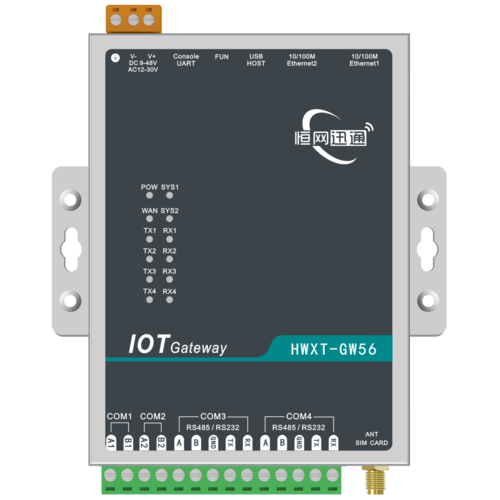
这一次我们介绍的是来自网迅通公司的网迅通GW56网关,它支持通过 MQTT 接入 ThingsCloud,在很多用户的物联网项目中运行非常稳定。
网迅通GW56网关在数据处理能力、实时性、安全性、离线工作能力、网络流量优化、低功耗、架构简化和易于部署等方面都具有显著的优势,支持MQTT,Modbus等通信协议,为物联网应用提供了强有力的支持。
我们以这台 HWXT-GW56网关为例,介绍接入 ThingsCloud 的步骤。
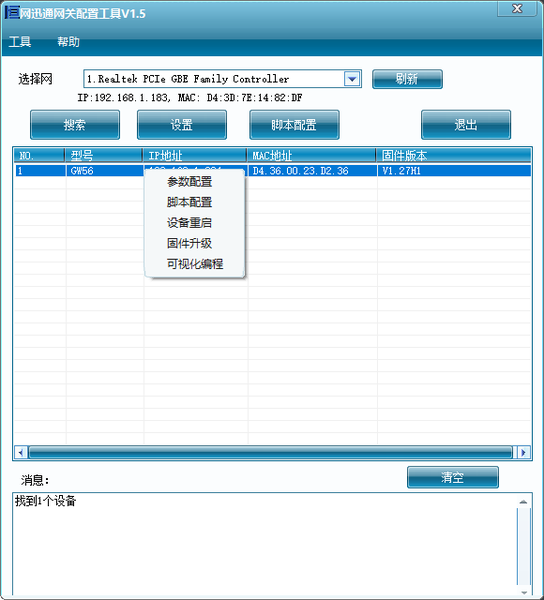
使用网线将网关网口连接电脑网口(或网络互通的路由器),计算机IP地址必须和网关在同一网段,确保网络互通
试用网关之前,首先必须保证网关正确配置IP,有连接外网的情况还需要设置正确的默认网关、DNS等信息。打开 “IOTGatewayConfig.exe”软件。选择正确的网卡(确定电脑哪个网口和网关的网口有物理连接,可以是直连或者经过交换机、路由器)
点击“搜索”按钮,如有系统弹出允许软件访问网络,应点击允许。如果网关正常工作,将可以搜索到网关设备(支持跨网段搜索)
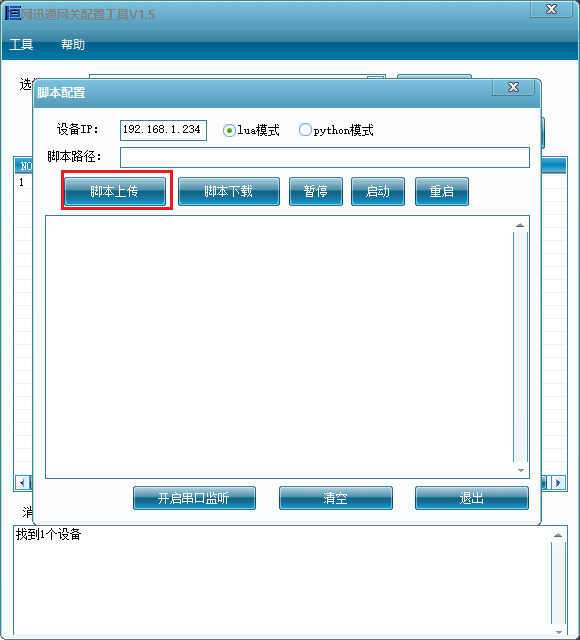
在“IOTGatewayConfig.exe”软件上选择要配置脚本的网关,点击“脚本配置”按钮,弹出的脚本配置窗口,能进行lua编程和python编程,在弹出的窗口上点击“脚本上传”,网关如果正常连接软件将弹出脚本编辑器
然后将脚本设置为如下内容:
订阅主题:订阅 Topic(设备订阅云平台下发数据),本例第9行中是 attributes/push
发布主题:发布 Topic(设备推送数据到云平台),本例第9行中是 attributes
 functionmode1()
     --1-8为4路io控制器485 地址为4
     Add_DataPoint("sos", 1001, "int");   --报警模块(读写)
     Add_DataPoint("fan", 1002, "int");   --风扇
 --温湿度地址为1 光照为2 空气质量为3
 Add_DataPoint("wendu",1011,"int");--温度(只读)
 Add_DataPoint("shidu",1012,"int");--湿度(只读)
 --          ip,端口, 用户名,密码, clientID,空时为时间戳,订阅主题,推送主题
 Mqtt_service("gz-4-mqtxxxtxxxx.com",1883,"xxxxx","3yxxx","", 10, "attributes/push", "attributes")
 while1do
 sd,wd,ret = ModbusRTU_read_hold_register(1, 1, 0, 2, "int");-- --读取温湿度的寄存器的数据写到网关变量
         ifret==1then
         Write_DataPoint("wendu",wd);
         Write_DataPoint("shidu", sd);
         end

 -- 以下为改变状态
     s, ret= Read_DataPoint("sos");--读取报警模块的变量的值写进线圈
     ifret==2then--被改变
     delay(200);
 ModbusRTU_force_single_coil(1, 4, 0, s)
     end
     s, ret=Read_DataPoint("fan");--读取报警模块的变量的值写进线圈
     ifret==2then--被改变
     delay(200);
    ModbusRTU_force_single_coil(1, 4,1, s)
     end
 end
 end
 release(); --配置为发布版本
 --设置网口信息
 --在该处设置网络参数ip、掩码、网关
 sys_set_com(1, 9600, "none", 8, 1); --usb串口
 HTTP_service(8000, 4);--设置上传数据格式
 --查看Web端接收到的json数据,方便后期测试
 mode1();
根据下文中的脚本语法和函数说明,修改完脚本后,在编辑器点保存,保存后在脚本配置窗口上点击“脚本下载”,如果要脚本生效,则点“重启”按钮,脚本程序自动重新运行
这里我们给 GW56 网关 RS485 端口连接了 1 个 Modbus 传感器和 2 个 Modbus 执行器:
温湿度传感器
报警灯
风扇
通过 GW56 网关对以上传感器进行数据的采集和下发,实时上传到 ThingsCloud 控制台看板,以及通过 App 来查看 GW56 网关相应数据反馈
创建项目后,进入功能定义创建属性,根据数据类型和寄存器类型定义。如下图:

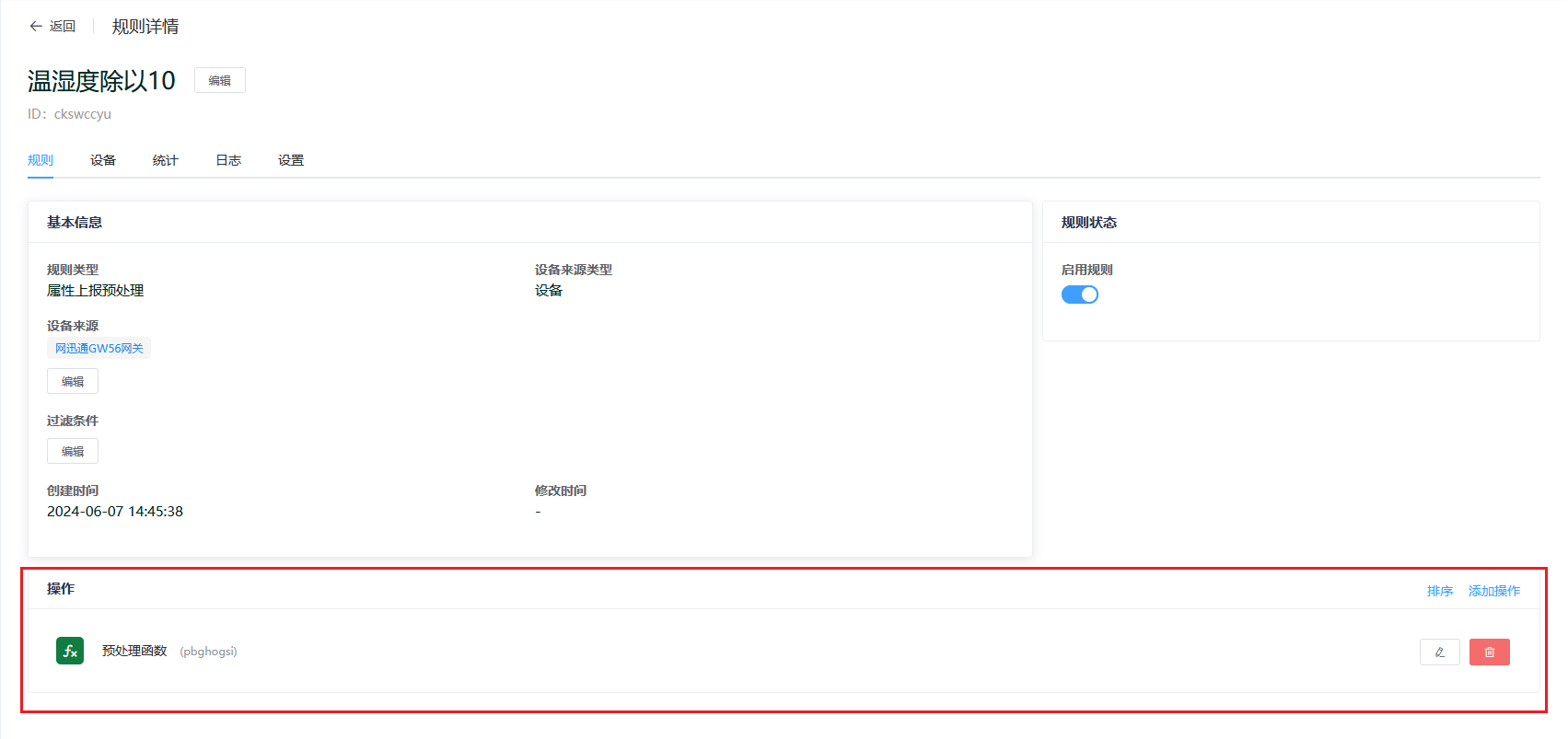
由于所采集到的温湿度数据被封装为三位数的json格式,而在终端显示的温湿度数据格式为2位数且保留小数点后一位,所以需添加如下的设备规则
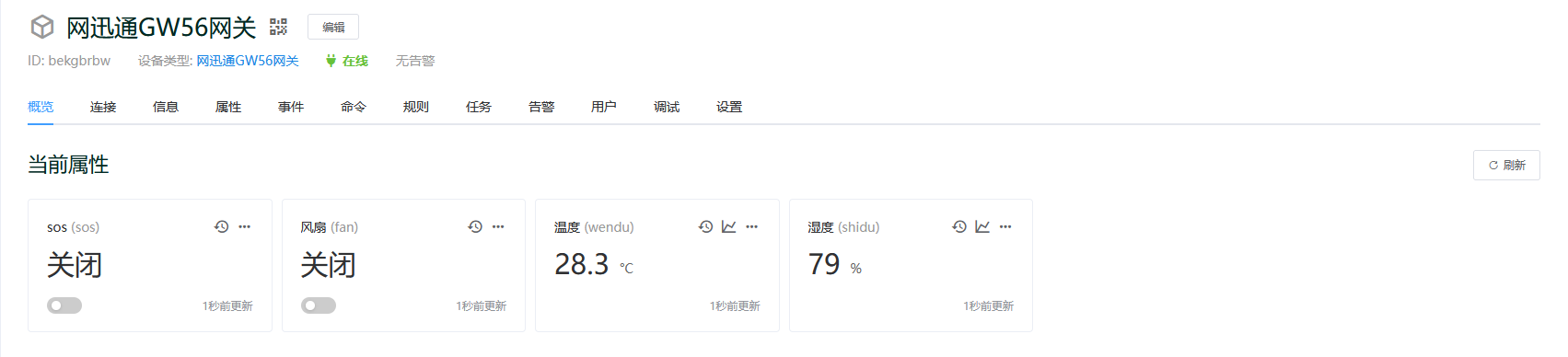
进入设备,可以看到设备的多个属性,每个属性对应一个采集数值,我们可以看到当前最新数值,也可以查看历史数值和时序曲线图。如下图:
看板中放置我们需要的各种数据组件。如下图:
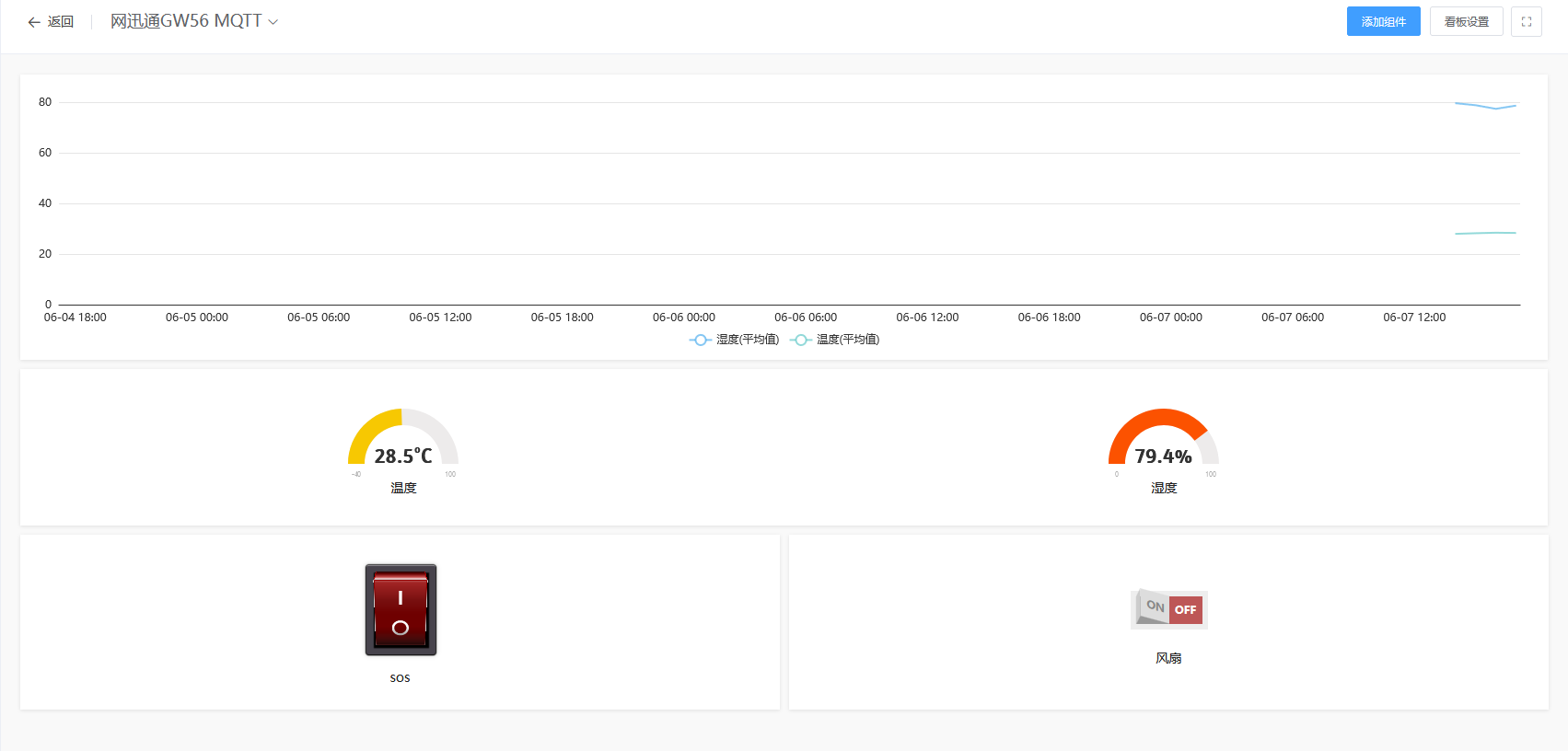
如果有更多组的 GW56 网关接入,可以在看板中放置更多的可视化组件,或者建立多个自定义看板。
看板支持全屏,以及共享链接,可以在一些支持浏览器的电视上打开看板,作为监控大屏。
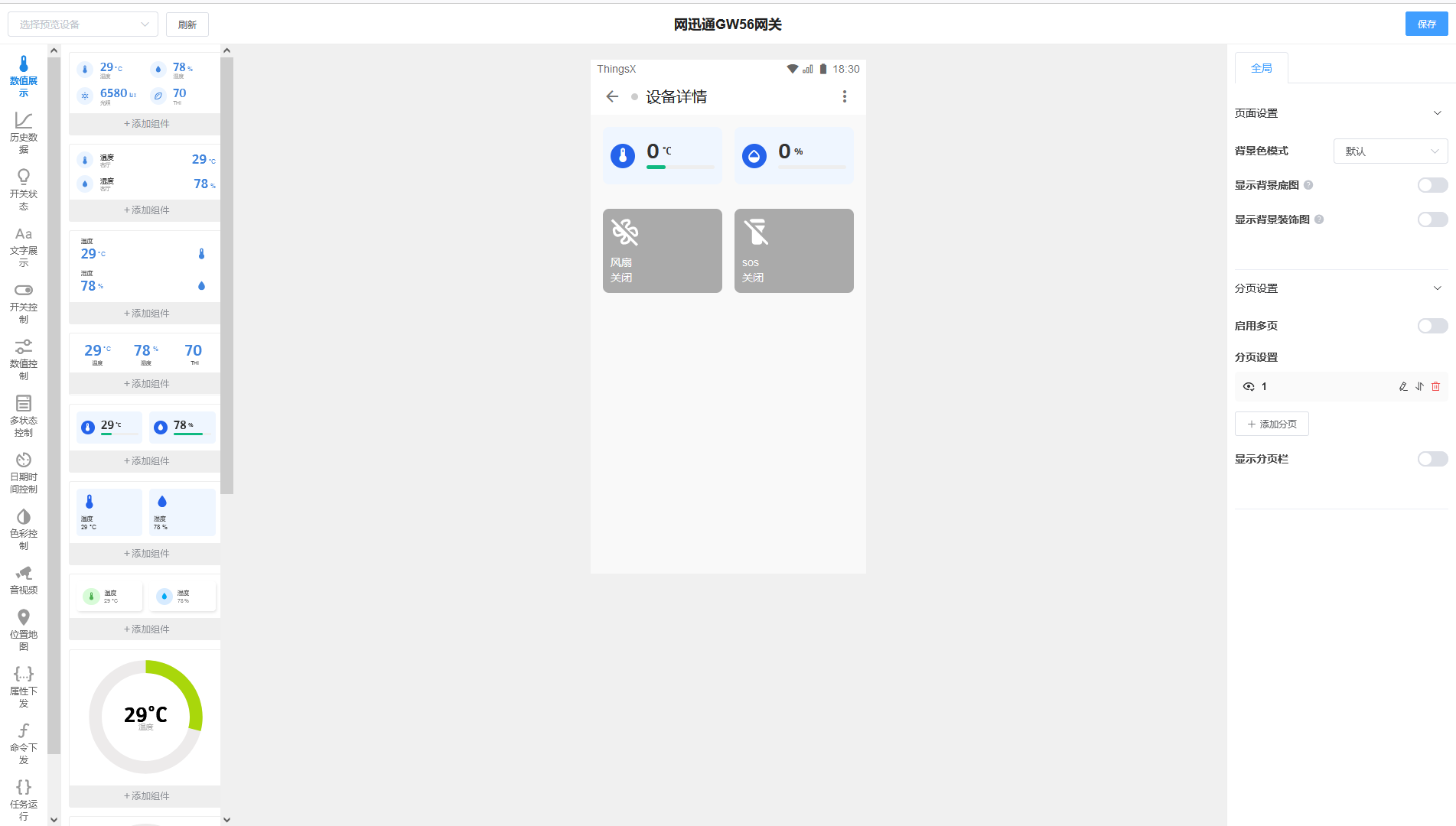
在 ThingsCloud 控制台上可以管理所有设备,除此之外,我们还可以给项目中的人员提供移动端的设备管理 App,通过 ThingsCloud 的零代码通用 App 设计工具,几分钟就可以生成支持多端运行的 App,包括 iOS、Android、微信小程序、Webh5 等。
App 设计中主要对设备面板进行自定义设计,使用现成的组件像搭积木一样,放好位置并绑定数据即可。如下图:
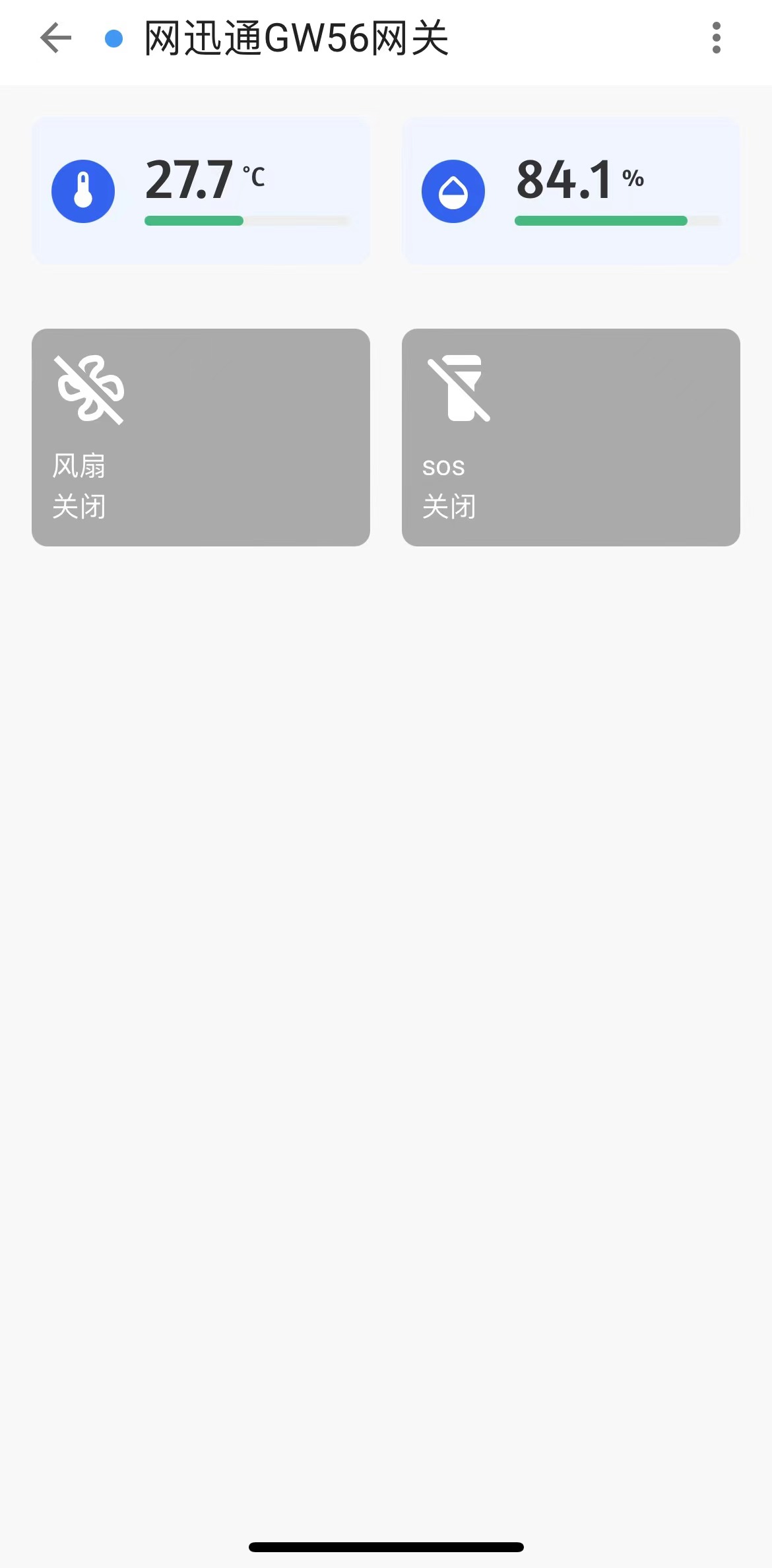
这一篇我们介绍了网迅通 GW56 网关通过 MQTT 透传方式接入 ThingsCloud 的详细步骤,将多个传感器数据采集到云平台,并生成自定义看板和 App。这些步骤也适用于其它厂商的支持 MQTT 透传的物联网网关产品。
如果您的物联网项目不是使用物联网网关,而是自主开发单面机或嵌入式硬件产品,接入 ThingsCloud 也完全适用,详情请浏览 。
广东网迅通物联科技有限公司是一家专业的物联网技术服务商,致力于前沿的物联网通信技术产品研发和技术推广。旗下拥有主品牌“恒网迅通”,代表:“联网恒稳,迅速接通”的产品理念。产品包括物联网通信网关、边缘计算网关、AI边缘计算盒子、4G DTU、5G网关、工业4G CPE、联网采集扩展模块、物联网云平台等系列产品的研发销售。研发核心人员均具备多年的技术沉淀及理论创新,为智慧城市、智慧农业、智慧环保、智慧能源、智能制造、物联网创新教育等诸多行业提供优质的软硬件产品和解决方案,助力合作伙伴提质增效,转型升级!
