
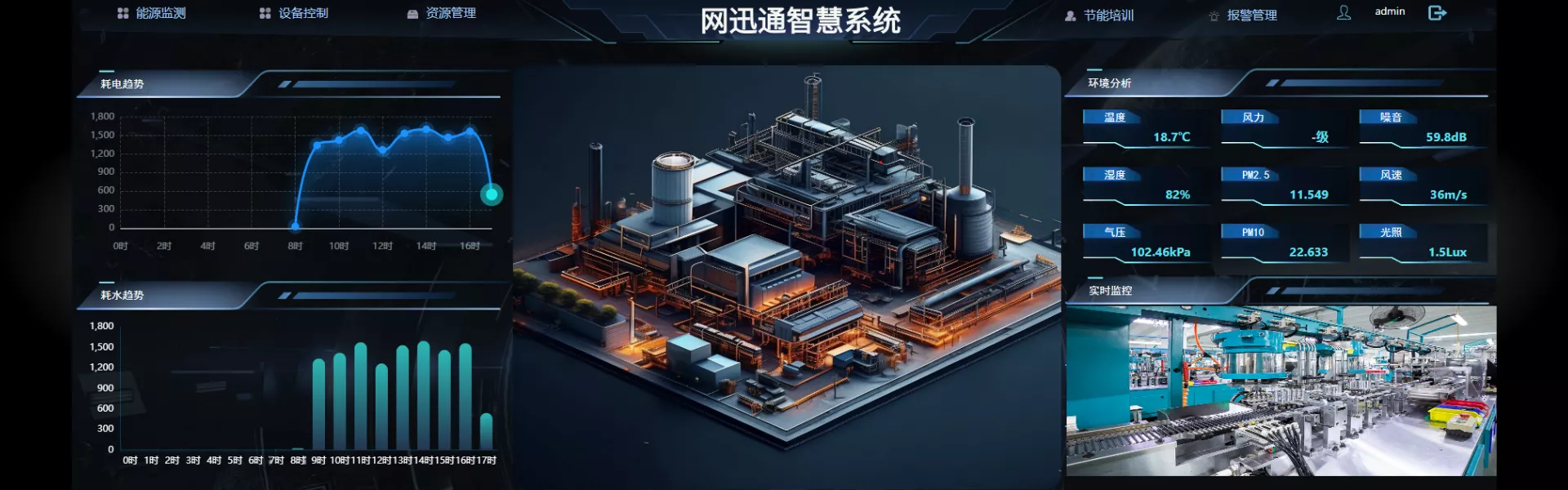
,它支持通过 TCP 接入 ThingsCloud,在很多用户的物联网项目中运行非常稳定。
网迅通4G DTU具备高效稳定的数据传输、广阔的网络覆盖、灵活可靠的连接、安全保密的传输、工业级的品质、智能的唤醒保护机制以及全网通的支持,对物联网场景及应用提供了强大的支持。
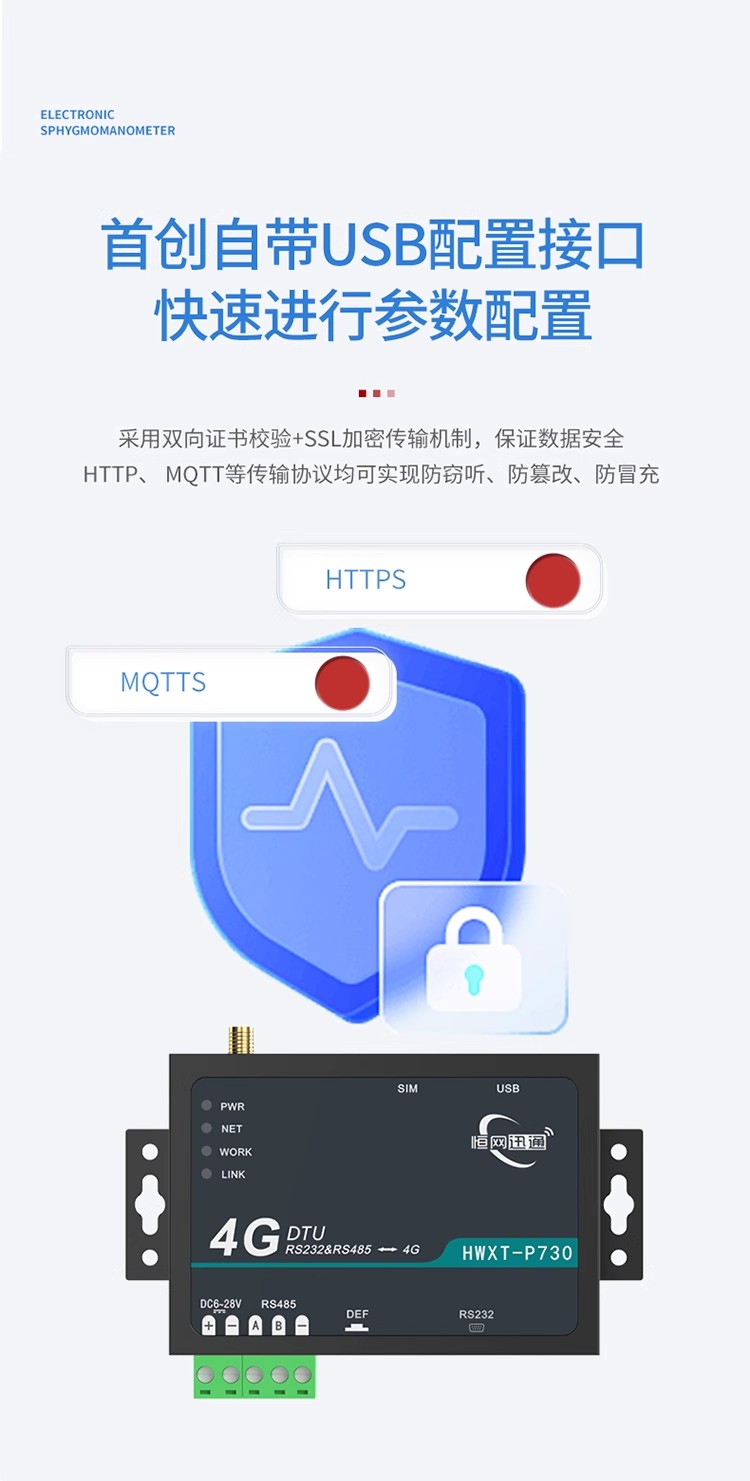
我们以这台 HWXT-P730 4G DTU 为例,介绍接入 ThingsCloud 的步骤。
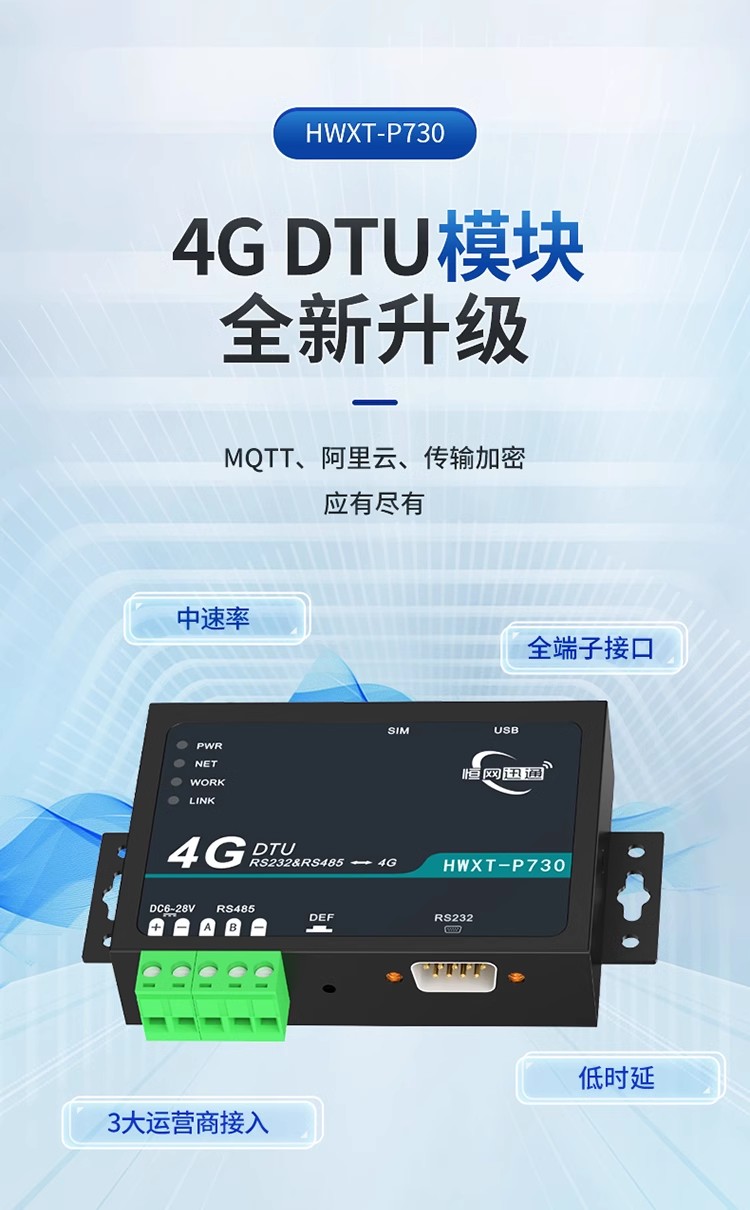
在实践中,我们通常将 DTU 作为透传网关,用于在 Modbus 子设备和云平台之间起到消息转发作用。这里我们使用 DTU 的 TCP 透传方式,准备工作只需要以下几步:
创建设备类型和设备
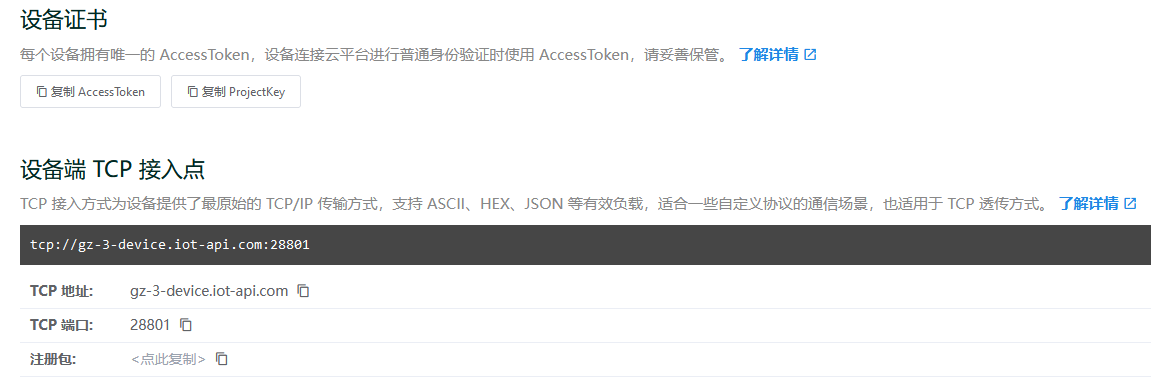
为设备类型开启 TCP 通道

拿到设备的 TCP 主机名、端口、证书
打开 DTU 的配置软件,连上串口,选择 TCP 透传方式,只需要填写以下几个部分:
TCP主机名:在设备详情页复制的TCP主机名
TCP端口:在设备详情页复制的 TCP 端口
注册包:使用 ASCII 明文形式,格式为:ProjectKey & AccessToken
如下图:
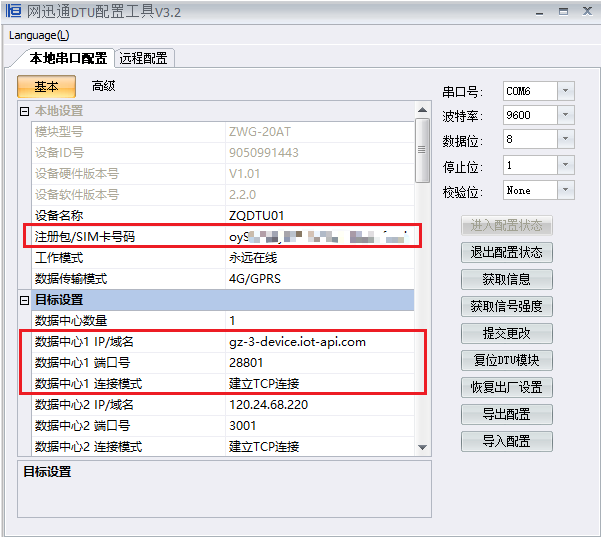
注册包
这里特别说明一下注册包,举个例子:
假如您的设备普通证书是:
AccessToken:1234567890
ProjectKey:ABCDEFG
那么注册包就是:
ABCDEFG&1234567890
如果 DTU 不支持设置 ASCII 明文形式,只支持 HEX 格式,您可以自行转为 HEX 格式,例如上边的注册包,转为 HEX 格式就是:
41 42 43 44 45 46 47 26 31 32 33 34 35 36 37 38 39 30
推荐一个
完成以上配置后,可以先保存 DTU 配置。
到目前为止,我们在 DTU 端已经完成了 TCP 透传方式连接 ThingsCloud 的所有配置。
这里我们给 DTU RS485 端口连接了 7 个 Modbus 传感器和2个Modbus执行器:
温湿度传感器
光照度传感器
空气质量传感器
红外对射传感器
人体红外传感器
门磁传感器
烟雾传感器
报警灯
风扇
这些传感器为智能家居实现的实时监测,项目中使用了 ThingsCloud 控制台看板,以及为家庭成员分配 App 来查看负责家庭的环境和安防。
创建项目后,进入功能定义创建属性,根据数据类型和寄存器类型定义。如下图:
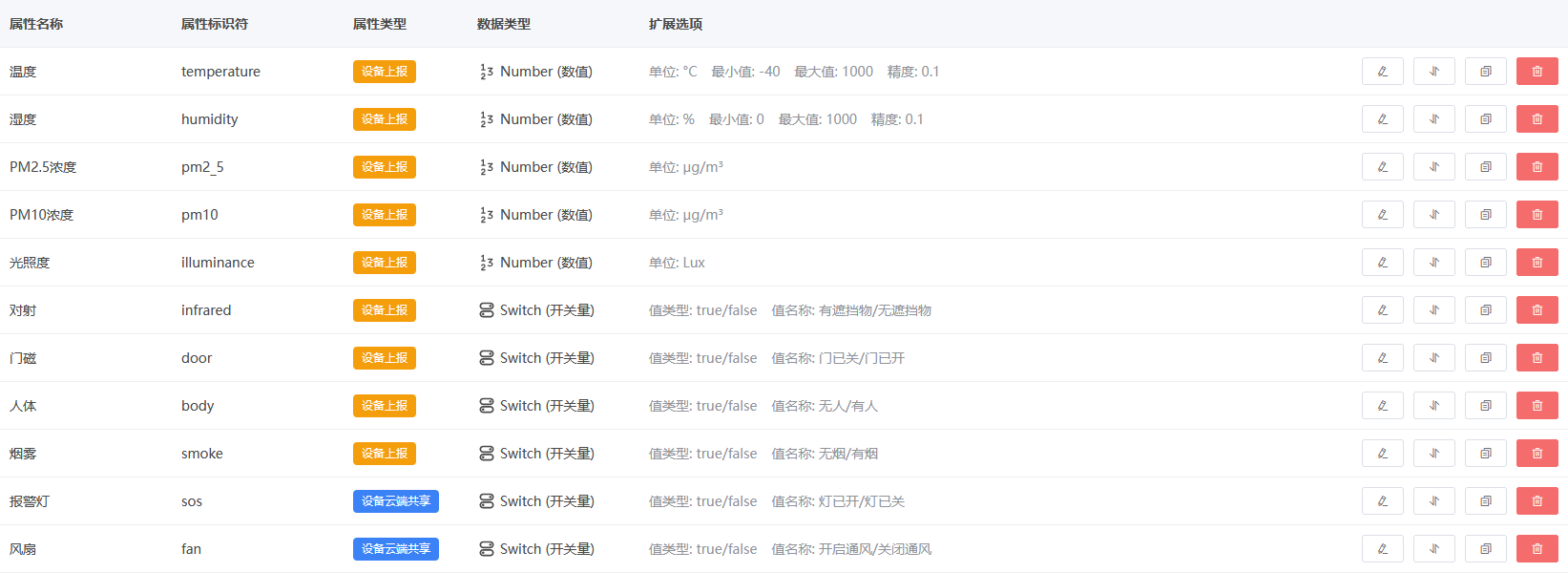
具体的步骤请浏览:
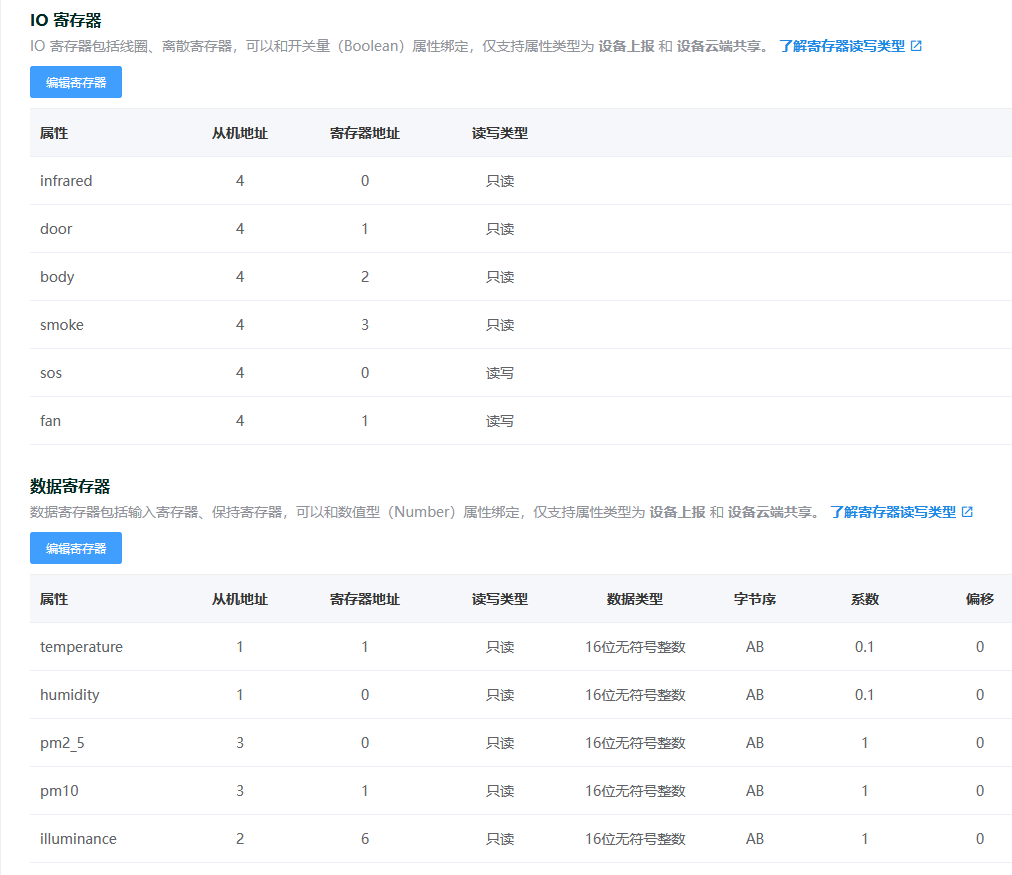
进入Modbus配置,开启属性智能转换后,进行Modbus寄存器设置,如下图:
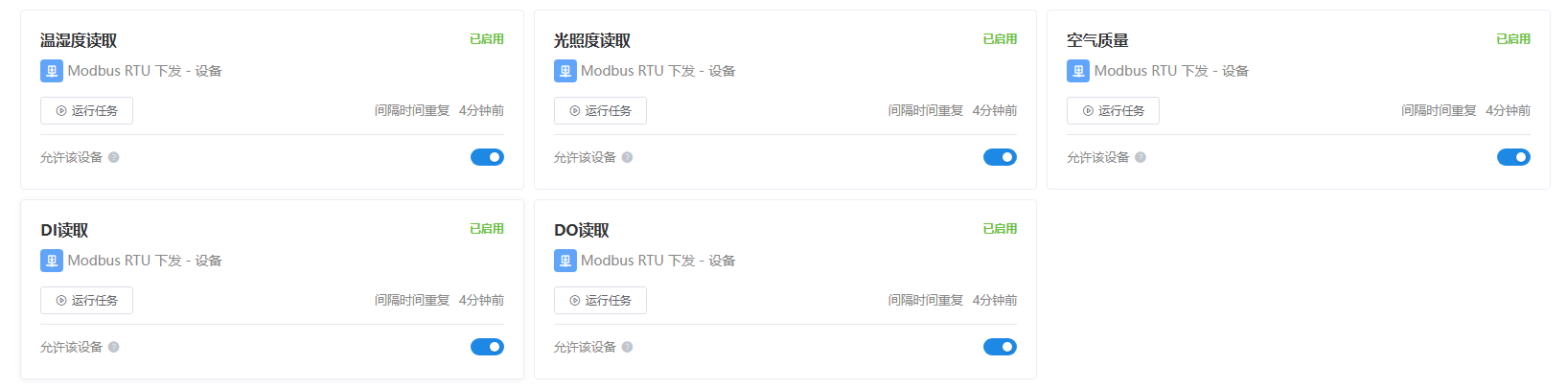
通过为设备创建任务,可以下发 Modbus 查询指令给传感器,并且可以设置定时任务,按一定时间间隔来读取传感器数据。
我们可以创建多个任务,来分别读取每一个传感器的数据,如下图:
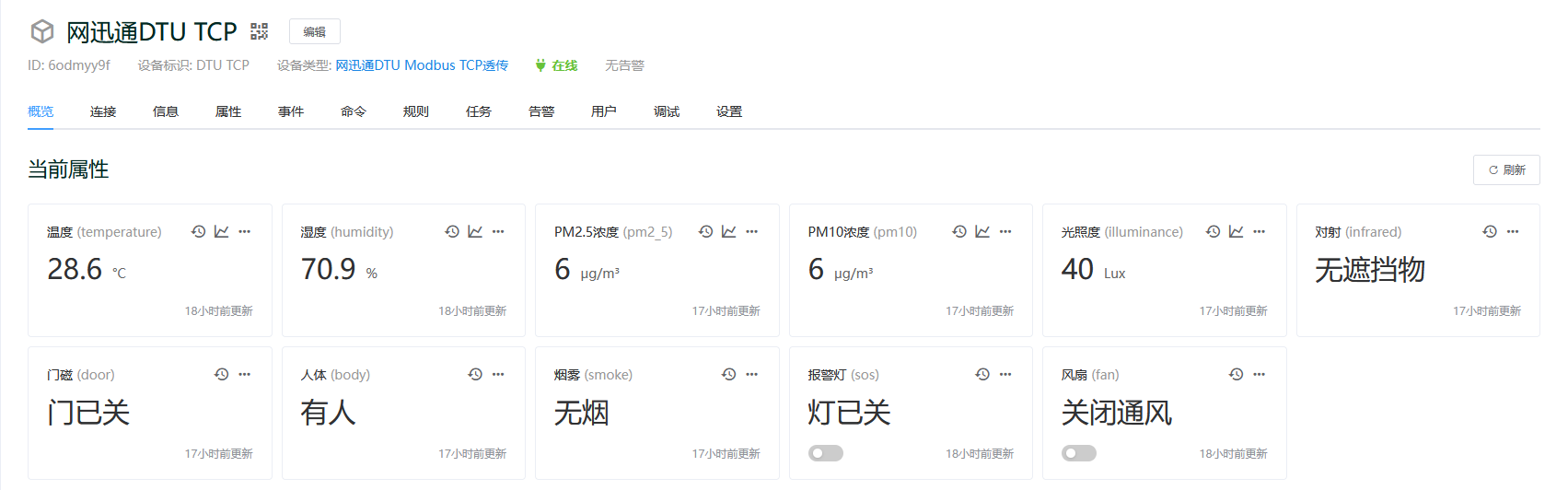
进入设备,可以看到设备的多个属性,每个属性对应一个采集数值,我们可以看到当前最新数值,也可以查看历史数值和时序曲线图。如下图:
看板中放置我们需要的各种数据组件。如下图:
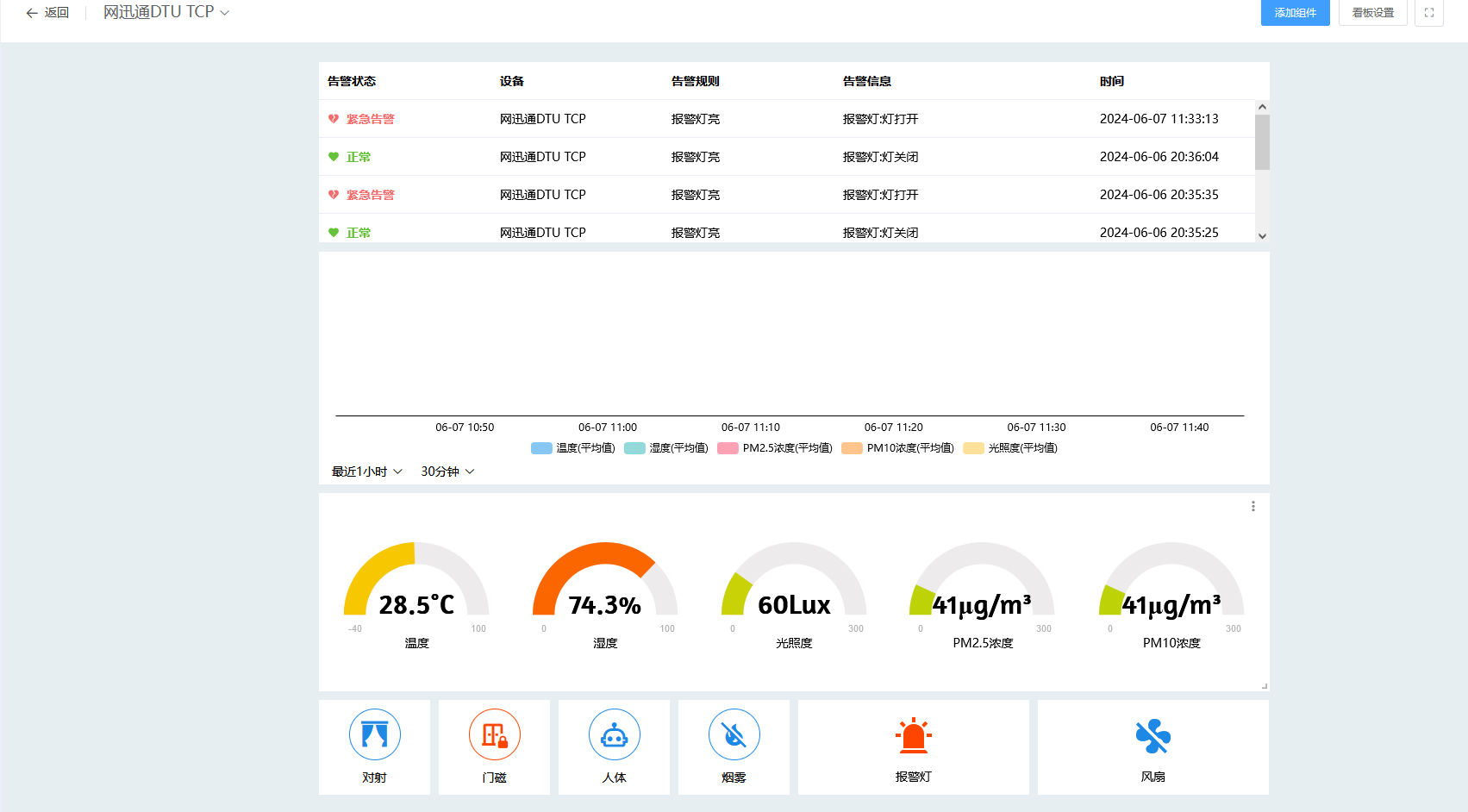
如果有更多组的 DTU 接入,可以在看板中放置更多的可视化组件,或者建立多个自定义看板。
看板支持全屏,以及共享链接,可以在一些支持浏览器的电视上打开看板,作为监控大屏。
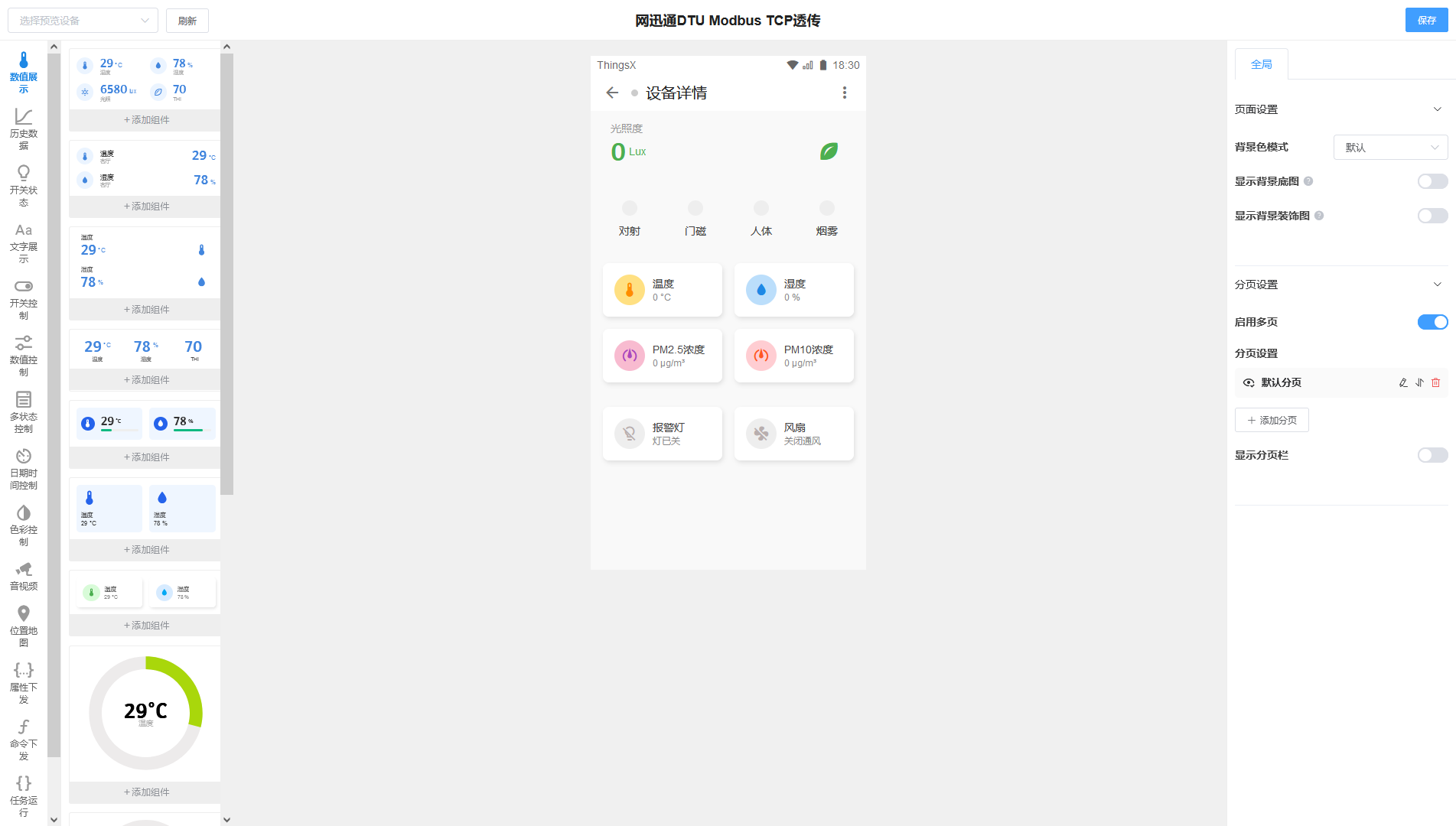
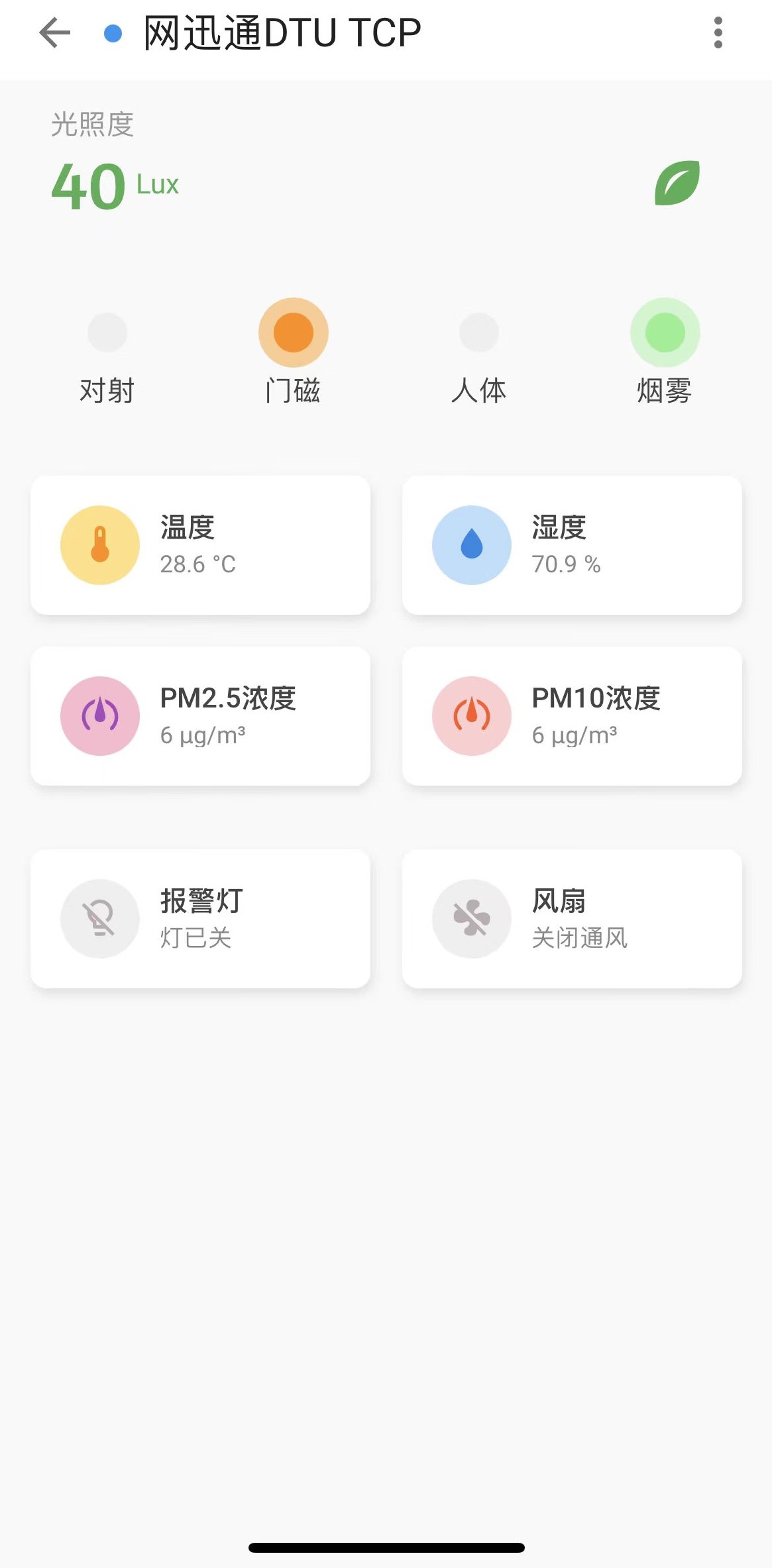
在 ThingsCloud 控制台上可以管理所有设备,除此之外,我们还可以给项目中的人员提供移动端的设备管理 App,通过 ThingsCloud 的零代码通用 App 设计工具,几分钟就可以生成支持多端运行的 App,包括 iOS、Android、微信小程序、Webh5 等。
App 设计中主要对设备面板进行自定义设计,使用现成的组件像搭积木一样,放好位置并绑定数据即可。如下图:
关于用户通用 App 和用户账号管理的详细介绍,请浏览 。
这一篇我们介绍了网迅通 4G DTU 通过 TCP 透传方式接入 ThingsCloud 的详细步骤,将多个传感器数据采集到云平台,并生成自定义看板和 App。这些步骤也适用于其它厂商的支持 TCP 透传的 DTU 产品。
如果您的物联网项目不是使用 DTU,而是自主开发单面机或嵌入式硬件产品,接入 ThingsCloud 也完全适用,详情请浏览
